
 2 weeks ago
28
2 weeks ago
28
개발 배경 (왜 만들었는가?) 현재 연구원에서 근무하면서 로그를 따라가고, 여러 셸을 오가며, 긴 출력 안에서 문자열을 찾는 일이 일상입니다. 그때마다 “탭으로 세션을 나누고, Ctrl/⌘+F로 바로 찾고 싶다”는 요구가 생겼고, 그걸 외부 앱의 블랙박스에 맡기기보다 PTY부터 창 크롬까지 한 저장소에서 직접 이어 보고 싶었습니다. macOS 기본 Terminal, Ghostty, Kitty, Alacritty 같은 터미널은 이미 충분히 좋습니다. 다만 그 제품들은 완성된 소비자용 앱에 가깝고, “탭·찾기를 내가 원하는 방식으로 붙이고, PTY 소유권과 창 크롬까지 코드를 읽으며 고친다”는 목적에는 맞지 않았습니다. 브라우저 터미널이나 exec만 감싼 데모는 vim·htop·컬러 프롬프트에서 바로 한계가 드러납니다. 그래서 연구원 업무에 필요한 터미널을 직접 만들게 되었습니다. typeboard는 역할을 이렇게 나눕니다. 진짜 PTY는 Rust(portable-pty)가 소유하고, 화면은 xterm.js가 그리며, 창·메뉴·신호등은 Tauri / AppKit이 담당합니다. macOS에서는 $SHELL -l 로그인 셸을 띄우고, 바이트는 IPC Channel로 오갑니다. 그외 docs/ 폴더에는 그동안 학습한 내용을 정리해 계속 올릴 예정입니다. Rust, Tokio / Axum, Bun, CS·보안 같은 노트는 앱이 import하는 매뉴얼이 아니라, 터미널을 만들면서 옆에 쌓아 두는 공부 기록입니다. 주요 기능 및 특징 실제 PTY: spawn / write / resize / 종료를 Rust가 관리. TERM_PROGRAM=typeboard. 웹뷰만의 가짜 셸이 아님 탭: ⌘T / +로 세션 추가, 포그라운드 프로세스 이름(htop, vim 등) 반영, 탭이 넘치면 … 번호 목차로 전환·닫기 찾기(Ctrl/⌘+F): 스크롤백 버퍼 검색, 대소문자 옵션, ⌘G / ⇧⌘G로 다음·이전, 매치 하이라이트 창: ⌘N·메뉴·Dock “New Window”로 창 여러 개, ⌘W는 탭 / ⇧⌘W는 창 맥 네이티브 크롬: 시스템 타이틀바(신호등 + user — -zsh — 80×24 형식 제목), 아래 얇은 탭 줄. 전체화면에서는 시스템 호버 바와 같은 타이틀 UI 기타: 글자 크기 줌·localStorage 기억, Homebrew 느낌의 검정·초록 테마, 셸 종료 후 아무 키로 재시작, 링크 클릭 열기 다른 터미널과 비교...
Related

LLM과 함께 글 쓰는 법
2 hours ago
1
Show GN: 묻기 전에 먼저 움직이는 Slack AI 팀원
3 hours ago
1
Show GN: 채널톡, intercom 에 지친 팀들을 위해,, 레닛(lenit)을 소개합니다.
3 hours ago
1
Qwen 3.8 Omni Flash
4 hours ago
2

배달의민족 전자계약서 화면 개편기: AI에게 맡긴 것과 사람이 챙긴 것
5 hours ago
7
Show GN: SQLBraid - SQL을 그대로 쓰는 TypeScript 라이브러리
6 hours ago
3
OpenAI 해킹
6 hours ago
3
사진작가 오스틴 만의 iPhone 18 Pro 카메라 리뷰
8 hours ago
3
Popular
![[美특징주]월마트, 동일매장 매출 성장 둔화에 주가 10% 급락](https://image.edaily.co.kr/images/content/defaultimg.jpg)
[美특징주]월마트, 동일매장 매출 성장 둔화에 주가 10% 급락
4 weeks ago
72
![[속보] 네팔 홍수로 고립됐던 한국인 10명 중 9명 안전지역 이송](https://www.amuse.peoplentools.com/site/assets/img/broken.gif)
[속보] 네팔 홍수로 고립됐던 한국인 10명 중 9명 안전지역 이송
3 weeks ago
62

“돌발적으로 저질렀다”…제자 물통에 소변 넣은 교사, 日 교육계 ‘발칵’
4 weeks ago
59
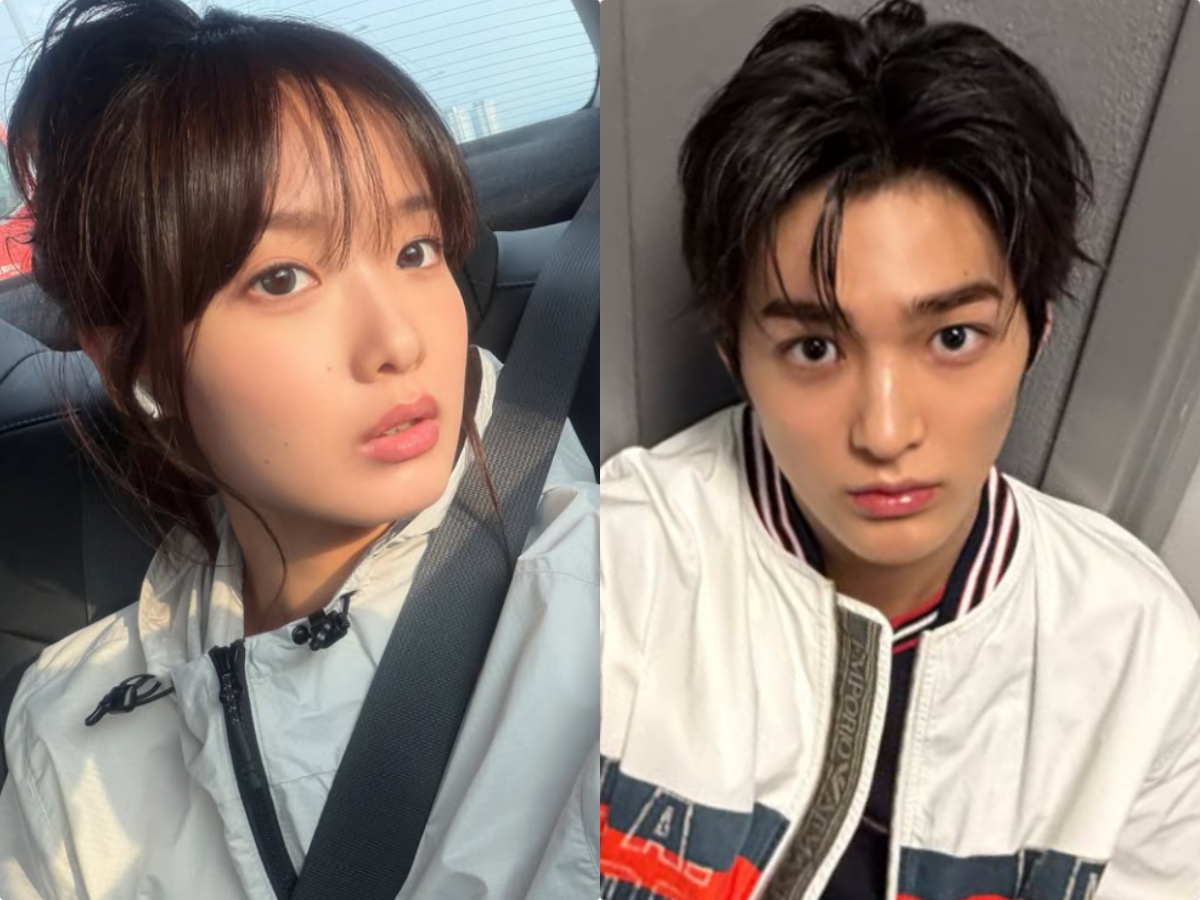
한로로, 코르티스 ‘조롱 가사’ 논란 직접 등판…“좋은 뜻으로 받아들여”
3 weeks ago
58
![베테랑 김현수 끝내기안타…KT 선두 지켰다, 4년차 김정운은 데뷔 첫 승 감격 [SD 수원 스타]](https://dimg.donga.com/wps/SPORTS/IMAGE/2026/08/26/134552496.1.jpg)
베테랑 김현수 끝내기안타…KT 선두 지켰다, 4년차 김정운은 데뷔 첫 승 감격 [SD 수원 스타]
3 weeks ago
57

네팔 홍수 버티고 명소된 ‘기적의 초록집’…집주인이 밝힌 비밀은
2 weeks ago
54
Qwen 3.8-Flash-Next(125B a6B), 2026년 8월 26일 공개 예정
3 weeks ago
54
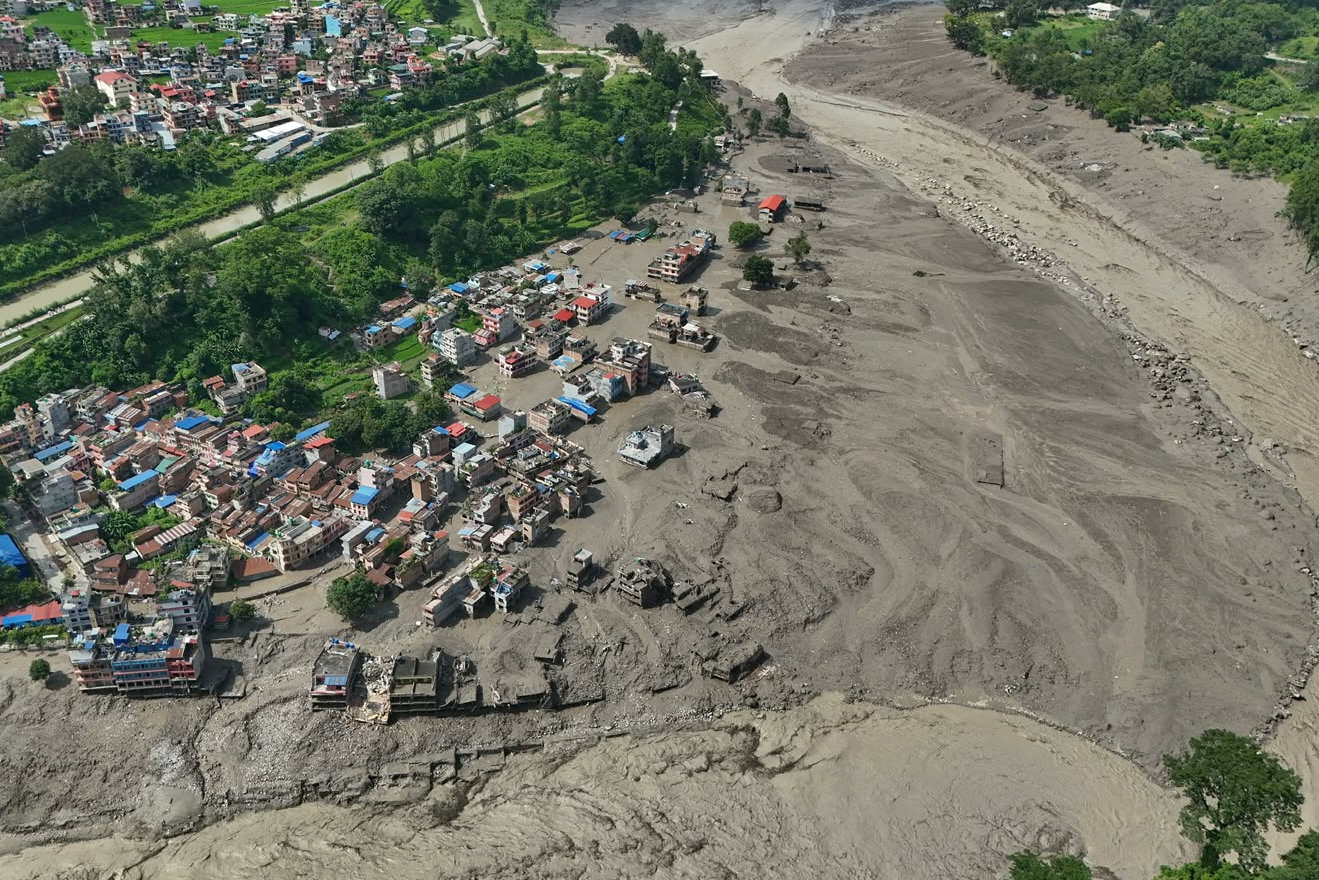
부러진 히말라야 빙하가 물 가뒀다가 ‘펑’…“화산 폭발 같았다”
3 weeks ago
53
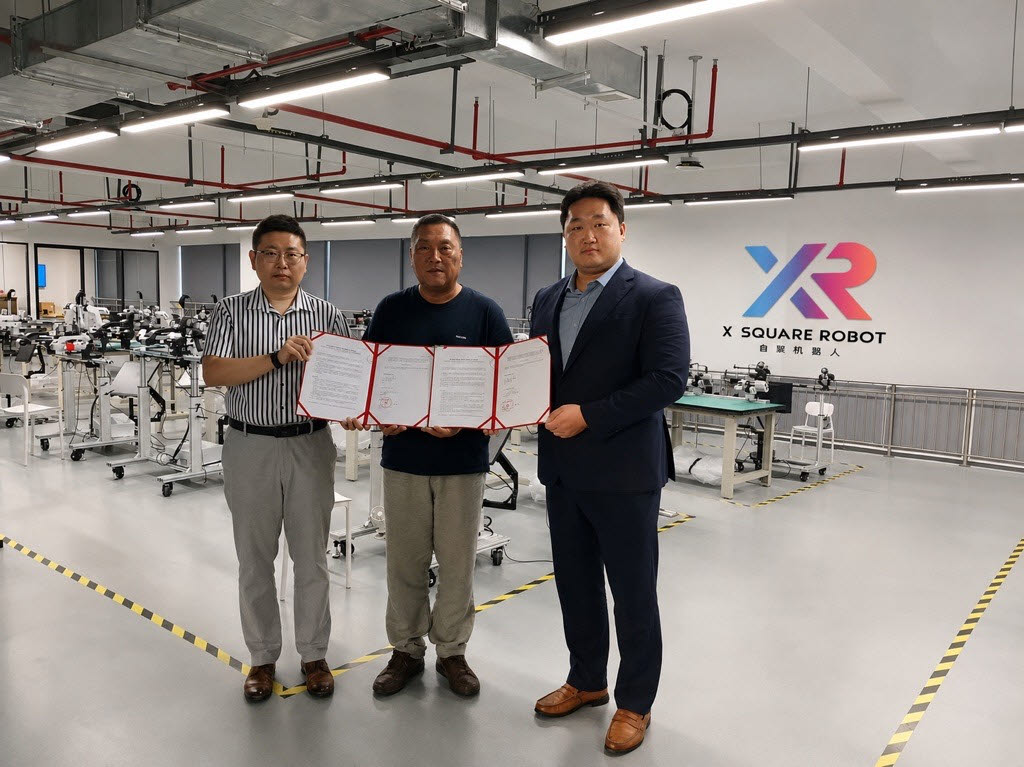
에브리봇, 中 피지컬 AI 기업 엑스스퀘어와 MOU…휴머노이드 사업 확대
3 weeks ago
51
!['AI 의약 플랫폼' 미라보 바이오, 프리 A 40억원 투자 유치[마켓인]](https://image.edaily.co.kr/images/Photo/files/NP/S/2026/08/PS26082001348.512x.0.png)
'AI 의약 플랫폼' 미라보 바이오, 프리 A 40억원 투자 유치[마켓인]
4 weeks ago
51
 English (US) ·
 © Clint's Theme Park 2026. All rights are reserved
