
 3 hours ago
2
3 hours ago
2
두 컴퓨터를 이더넷 패치 케이블로 직접 연결하고 IP 주소만 설정하면 별도 네트워크 장비 없이 대용량 파일을 전송할 수 있음 Linux에서는 양쪽 인터페이스에 IPv6 주소를 지정한 뒤 socat과 dd를 이용해 TCP로 파일을 복사할 수 있음 일반 케이블과 이더넷 단자만으로도 약 900Mbit/s, 분당 6.7GB에 도달하며 고급 네트워크 카드는 훨씬 빠른 속도를 지원함 클라우드는 업로드와 다운로드, 이동식 저장장치는 쓰기와 읽기가 각각 필요하지만 점대점 이더넷은 두 컴퓨터 사이에서 바로 전송함 저렴하면서 안정적인 이더넷은 컴퓨터 간 파일 복사뿐 아니라 TCP/IP 없이 링크 계층 프레임으로 마이크로컨트롤러와 통신하는 데도 활용할 수 있음 케이블 직접 연결과 파일 전송 송신자와 수신자의 eth0에 각각 IPv6 주소를 지정하고 인터페이스를 활성화함 # 송신자 ip address add dev eth0 fd42:dead:beef::1/48 ip link set dev eth0 up # 수신자 ip address add dev eth0 fd42:dead:beef::2/48 ip link set dev eth0 up 몇 초 뒤 수신자에서 ping fd42:dead:beef::1을 실행해 연결 상태를 확인할 수 있음 수신자는 TCP 1234번 포트를 열고, 송신자는 해당 주소와 포트로 파일을 보냄 # 수신자 socat - TCP6-LISTEN:1234 | dd status=progress > big_file.tar.gz # 송신자 socat - 'TCP6-CONNECT:[fd42:dead:beef::2]:1234' < big_file.tar.gz 명령은 Linux 기준이지만 직접 연결 방식 자체는 다른 환경에서도 작동함 일반적인 패치 케이블과 이더넷 단자는 약 900Mbit/s, 즉 분당 6.7GB를 처리하며 고급 네트워크 카드는 이보다 몇 자릿수 빠른 속도도 가능함 클라우드·Wi-Fi·USB와의 차이 10GB가 넘는 파일을 수 미터 떨어진 두 컴퓨터 사이에서 옮길 때 클라우드 저장소는 느린 인터넷 연결과 사업자의 트래픽 제한에 영향을 받음 서버에 올린 뒤 다른 장치에서 다시 내려받아야 하므로 파일을 네트워크로 두 번 전송함 적절한 서버를 이미 보유하지 않았다면 비용도 들 수 있음 LAN을 통한 직접 TCP 전송이 더 나은 선택이지만 Wi-Fi는 느리고 임의로 연결이 끊길 수 있음 벽, 간섭, 거리 등이 ...
Related

대한민국 AI 윤리원칙 확정, 3대 가치와 7대 원칙 제시
2 hours ago
1
Burning Man 공동창립자 “축제는 영혼을 잃었다”
2 hours ago
1
Haiku R1/beta6 출시, Firefox와 QEMU 하드웨어 가상화 추가
2 hours ago
1
“단어를 신중하게 골랐을 뿐”: 문장으로 만든 양쪽 정렬
3 hours ago
1
데이터 아키텍처 패턴: AI 시대를 위한 의사결정
4 hours ago
2
Booking.com이 OpenSearch 대신 Weaviate를 벡터 DB로 선택한 과정
4 hours ago
2
The Agentic Awakening - 코딩이 10배 빨라져도 조직 생산성이 따라오지 않는 이유
5 hours ago
3
Popular
![“창원 더위가 그대로 서울로…” 3연속경기 폭염취소 경험한 NC 불펜투수 김진호도 혀를 내둘렀다 [SD 잠실 리포트]](https://dimg.donga.com/wps/SPORTS/IMAGE/2026/08/04/134419674.1.jpg)
MiniMax H3, ComfyUI 출시 당일 지원 — 오픈 가중치·네이티브 오디오·2K 영상
3 weeks ago
75
![“애런 저지와 한 팀, 너무 기대돼” 이제는 ‘이정후 前 동료’ 라모스의 기대 [현장인터뷰]](https://pimg.mk.co.kr/news/cms/202608/04/news-p.v1.20260804.c6e84263ab564a53b34866c4f37f2d1c_R.jpg)
“애런 저지와 한 팀, 너무 기대돼” 이제는 ‘이정후 前 동료’ 라모스의 기대 [현장인터뷰]
3 weeks ago
72
![“동료들 잘되는 건 기쁘지만, 떠나보내는 것은 아쉬운 일” SF 선발 루프의 아쉬움 [현장인터뷰]](https://pimg.mk.co.kr/news/cms/202608/03/news-p.v1.20260803.f3c8368f84b24424ac5fc597face24fe_R.jpg)
“동료들 잘되는 건 기쁘지만, 떠나보내는 것은 아쉬운 일” SF 선발 루프의 아쉬움 [현장인터뷰]
4 weeks ago
72
![임영웅, '차줌마' 차승원표 음식에 완밥.."최애 음식 바뀌었어"[산골총각 영웅][별별 TV]](https://image.starnewskorea.com/21/2026/08/2026080421455216993_1.jpg)
임영웅, '차줌마' 차승원표 음식에 완밥.."최애 음식 바뀌었어"[산골총각 영웅][별별 TV]
3 weeks ago
71
![이청용에게 ‘선수 폭행 논란’ 신태용 중징계를 묻다 [이근승의 믹스트존]](https://pimg.mk.co.kr/news/cms/202608/03/news-p.v1.20260803.e7c2d8b3866744b4bb902bc17e5fc7b3_R.jpg)
이청용에게 ‘선수 폭행 논란’ 신태용 중징계를 묻다 [이근승의 믹스트존]
4 weeks ago
67
![[TODAY엔비디아]다음주 실적 발표 앞둔 기대감…UBS "예상치 상회"](https://image.edaily.co.kr/images/content/defaultimg.jpg)
[TODAY엔비디아]다음주 실적 발표 앞둔 기대감…UBS "예상치 상회"
1 week ago
64
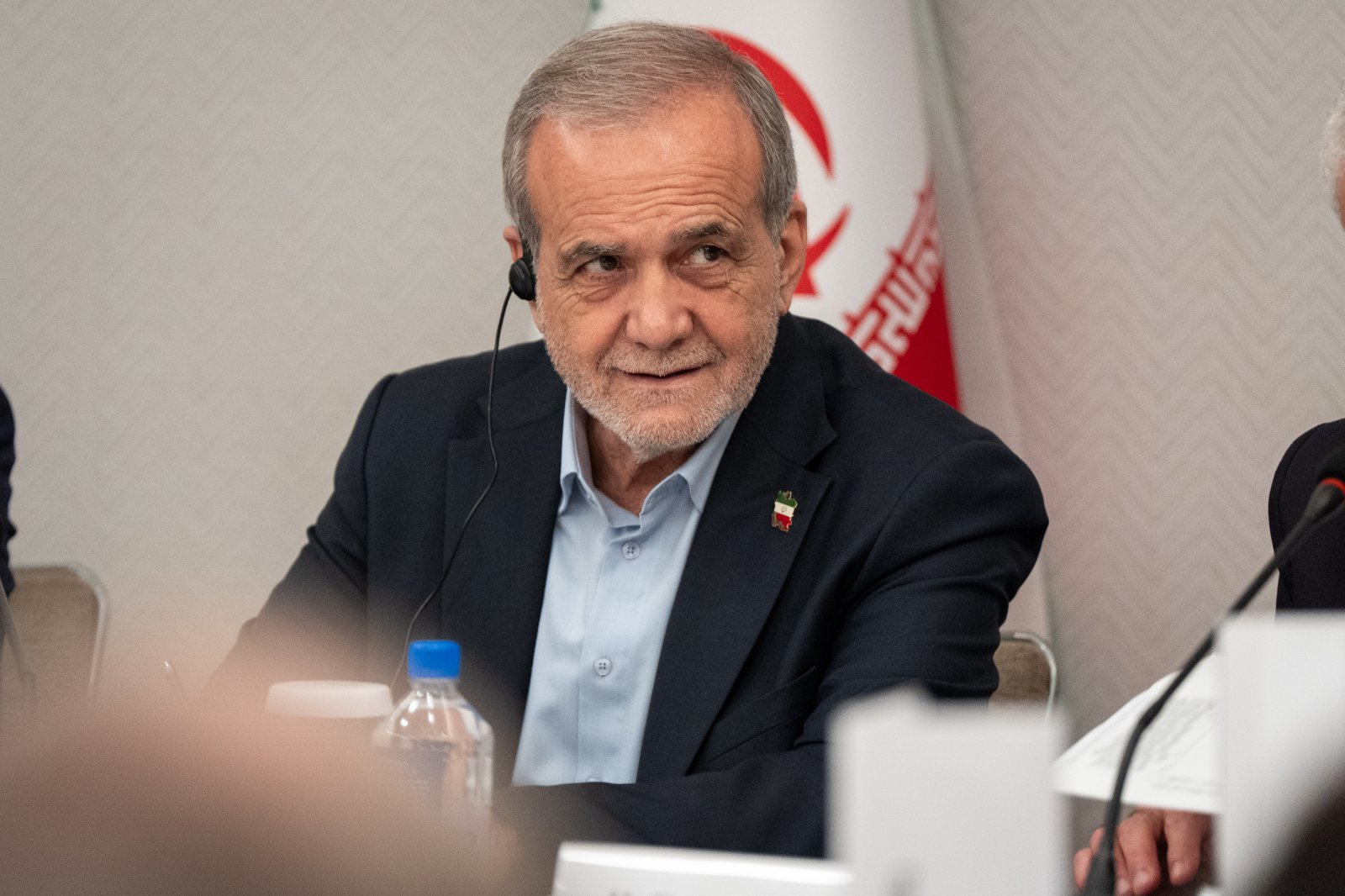
이란 페제시키안 대통령 “지금 최고지도자와 소통 매우 어려워”
3 weeks ago
64
![경기 직전 선발 투입→4타점 맹활약 바사베 “필요하다면, 언제든 준비돼 있을 것” [현장인터뷰]](https://pimg.mk.co.kr/news/cms/202608/02/news-p.v1.20260802.020500b5b8fb463ba67902f7737febd0_R.jpg)
경기 직전 선발 투입→4타점 맹활약 바사베 “필요하다면, 언제든 준비돼 있을 것” [현장인터뷰]
4 weeks ago
59
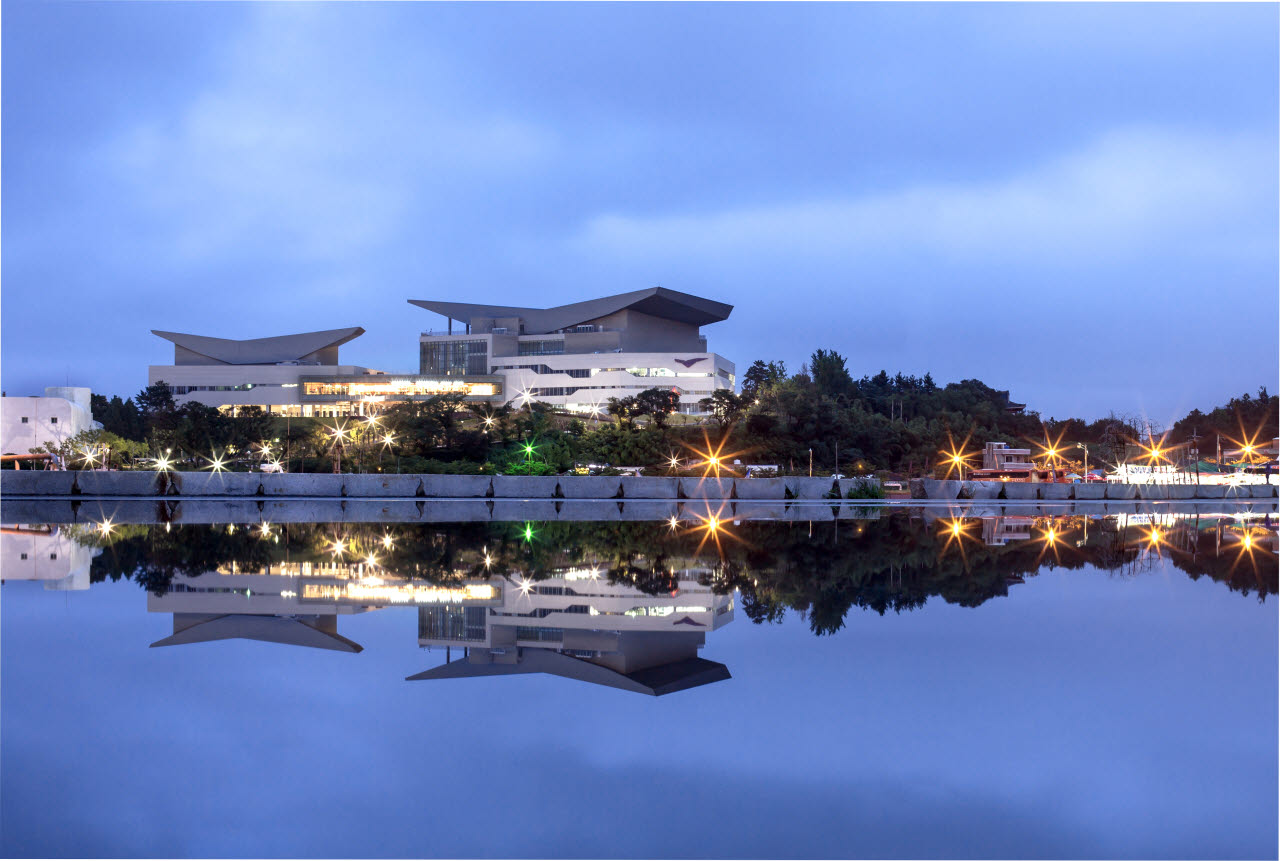
2026 윤이상국제음악콩쿠르 피아노 부문, 역대 최다 215명 지원
3 weeks ago
58
 English (US) ·
 © Clint's Theme Park 2026. All rights are reserved
