
 1 hour ago
1
1 hour ago
1
운영체제·브라우저·업무 도구·메신저에 끼어든 원치 않는 AI 기능을 줄일 수 있도록 제품별 비활성화 경로를 정리한 실용 가이드임 Adobe, Android/Gemini, Apple Intelligence, Windows 11/Copilot처럼 기능이 여러 앱과 시스템 설정에 흩어져 있다면 각 위치에서 따로 해제해야 함 Chrome·Edge는 실험 기능과 사이드바 설정을 조정하고, Firefox 148 이상은 Block AI Enhancements를 켜며, DuckDuckGo는 별도의 no-AI 검색 주소를 제공함 Gmail, Slack, WhatsApp, Yahoo Mail, Zoom에서는 스마트 기능·요약·추천·전사를 개별적으로 끌 수 있지만, 워크스페이스 권한과 운영체제에 따라 설정 위치가 달라질 수 있음 일부 서비스는 새 AI 옵션을 기본으로 활성화하거나 앱·기기마다 설정을 별도로 저장하므로, 비활성화한 뒤에도 추가 옵션을 주기적으로 확인해야 함 Adobe Acrobat과 Reader Adobe Acrobat의 생성형 AI 설정 경로는 운영체제별로 다름 Windows: Menu > Preferences > Generative AI macOS: View > Preferences > Generative AI 해당 페이지의 체크박스를 해제하고 Save를 누름 Adobe Reader는 왼쪽 위 메뉴에서 Disable new Acrobat Reader를 선택하고 대화상자를 승인한 뒤 재시작함 Android와 Gemini 휴대전화 제조사에 따라 Gemini 앱 삭제가 가능하며, 삭제할 수 없다면 앱별 기능을 따로 비활성화할 수 있음 Messages에서는 계정 사진을 누른 뒤 Messages settings > Gemini in Messages로 이동해 도우미를 끔 다른 앱과 연결된 기능은 프로필 아이콘에서 Gemini Apps activity를 열어 Turn off 또는 Turn off and delete activity를 선택함 프로필 아이콘의 Connected Apps로 이동해 Gemini를 사용하지 않을 앱도 비활성화함 Personal Intelligence 설정도 확인함 Gemini가 전원 버튼 길게 누르기 동작을 차지했다면 Settings > System > Gestures > Press & Hold Power Button에서 변경함 이 경로가 작동하지 않으...
Related

메모리 가격, 12개월간 500% 상승
32 minutes ago
0
아마존세
5 hours ago
2
Google, 파산한 Spirit 항공 데이터 150억원에 인수
6 hours ago
4
Cursor, Origin로 코드 호스팅 시작
6 hours ago
4
Linux 7.3, VRAM 부족 상황에서 성능 개선
7 hours ago
4
젊은 세대는 믿을 수 없을 정도로 AI CEO들을 싫어한다
8 hours ago
4
희귀 서적 배송을 추적하자 Amazon AI 훈련 시설에 도착
8 hours ago
6
아래쪽 화살표가 위쪽 화살표를 뒤집은 모양이 아닐 때 (2022)
11 hours ago
7
Popular


![[테크 차이나] 中 게임시장, AI·신작 효과에 성장 지속… '유저 확보'서 '충성도'로 경쟁](https://img.etnews.com/news/article/2026/07/21/news-p.v1.20260721.1e30f5f456f6460b95ec30fc1202c8d7_P1.jpg)
[테크 차이나] 中 게임시장, AI·신작 효과에 성장 지속… '유저 확보'서 '충성도'로 경쟁
3 weeks ago
74
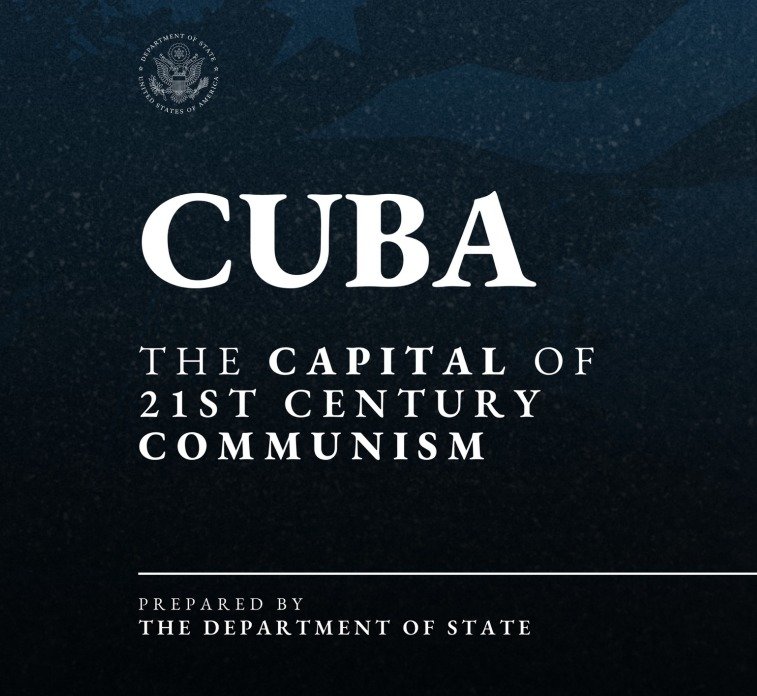
美국무부 “中, 쿠바에 정보수집시설 3곳 운영…美군사감시 거점”
4 weeks ago
67

KB금융, 1500억원 규모 '유니콘 스케일업 펀드' 조성…첨단산업 투자 확대
3 weeks ago
63

How to Copy Condition Records in SAP S/4HANA
4 weeks ago
60



발성장애 투병 고백한 박재정…“윤종신의 ‘좋니’, 내 노래 될 뻔했다”
3 weeks ago
54
Flock Safety, 시의회·경찰·대중에게 반복적으로 거짓말해 신뢰를 잃다
3 weeks ago
54
 English (US) ·
 © Clint's Theme Park 2026. All rights are reserved
